Tabulkový procesor
Charakteristika hromadného a statistického zpracování dat. Tabulka s daty, výpočty pomocí funkcí, grafická interpretace dat. Typy grafů. Praktická ukázka použití na počítači.
- Vysvětlete pojmy buňka, sloupec, řádek, list, sešit.
- Co je to odkaz? Jaký je rozdíl mezi relativním a absolutním odkazem?
- Co je to kontingenční tabulka?
- Popište práci s filtrem a souhrny.
Pojmy
Buňka
Základní pole, jednotka, logický celek v tabulce. Ukládá se do ní jedna instance dat. Každá buňka má svoje souřadnice podle toho, v jakém sloupci a řádku leží (např. A1, F24).
Sloupec
Vertikální skupina buněk, v Excelu označen písmenem. Obvykle to jsou různé kategorie, typ dat (např. jméno, datum narození).
Řádek
Horizontální skupina buněk, v Excelu označen číslem. Obvykle to jsou jednotlivé zápisy, jeden objekt v tabulce.
List
V souboru samostatná skupina buněk pro lepší organizaci. Můžeme tím pádem mít ve dvou listech na souřadnicích A1 různá data (například pro dva různé měsíce).
Sešit
Celý soubor, který obsahuje listy, které obsahují buňky…
Odkaz
Adresa jedné buňky či jejich skupiny. Vytvoříme ho kliknutím na příslušnou buňku při zadávání hodnoty jiné tabulky. Můžeme odkazovat i do jiných listů. Odkazy jsou velmi přínosné, protože pokud aktualizujeme data v odkazovaných buňkách, vypočte se nově i buňka odkazující. Můžeme je rozdělit na relativní a absolutní. Rozdíl spočívá v tom, že pokud bychom měli například v jedné buňce procenta a poté sloupec s hodnotami, při vytvoření vzorce s odkazem na příslušná procenta a následném nakopírování se posune i odkaz na procenta -> museli bychom mít procenta také ve sloupci. Zatímco v relativních odkazech se souřadnice systematicky změní, v absolutních (před sloupec či řádek napíšeme znak dolaru - např. 1, ale i AA1) se souřadnice odkazu při nakopírování nemění. Mezi typy lze také přepínat pomocí klávesy F4.
Kontingenční tabulka
Způsob, jak snadno vizualizovat vztah mezi statistickými znaky. Řádky zde obvykle odpovídají jednotlivým zápisům, hodnotám zatímco sloupce požadovanou vlastnost. Může to být například závislost pohlaví na praváctví a leváctví. V každém poli lze tedy dobře vidět, co zrovna porovnáváme. Zároveň v můžeme v kontingenční tabulce jednoduše filtrovat a řadit.
Speciální funkce
Filtrování
Pokud chceme zobrazit pouze některá data nebo například seřadit řádky abecedně podle určitého sloupce, můžeme v Excelu použít filtrování. To data nesmaže, ale pouze skryje. Je mnoho extra způsobů jak filtrovat podle formátu buňky. U textu můžeme filtrovat podle počátečního či koncového písmena, u kalendářního data podle týdnů, měsíců, roků… a u čísla podle velikosti (větší, menší, mezi hodnotami, …). Zároveň lze filtrovat podle barvy textu či pozadí.
Souhrny
Zároveň můžeme pomocí předinstalovaných funkcí vytvořit souhrn dat. Jedná se například o funkce suma, součin a jejich podmíněné varianty (přidá se po výpočtu pouze po splnění podmínky), průměr, modus, medián a mnoho dalších. Tyto funkce lze také vkládat do sebe a vytvářet vložené funkce.
Funkce
Excel má internetovou dokumentaci funkcí, ale nápověda jde zobrazit i přímo v programu. Je možné je psát v rámci jazyka, ve kterém sešit vytváříme (=SUM x =SUMA). Parametry píšeme do kulatých závorek jako při programování, ale oddělujeme je středníkem.
Grafy
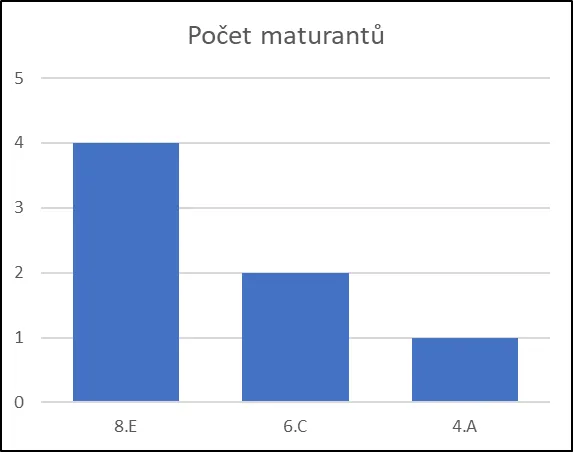
- Histogram
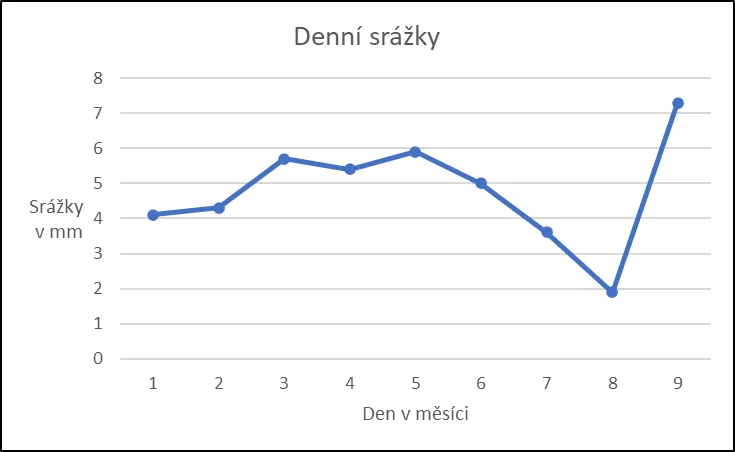
- Spojnicový graf
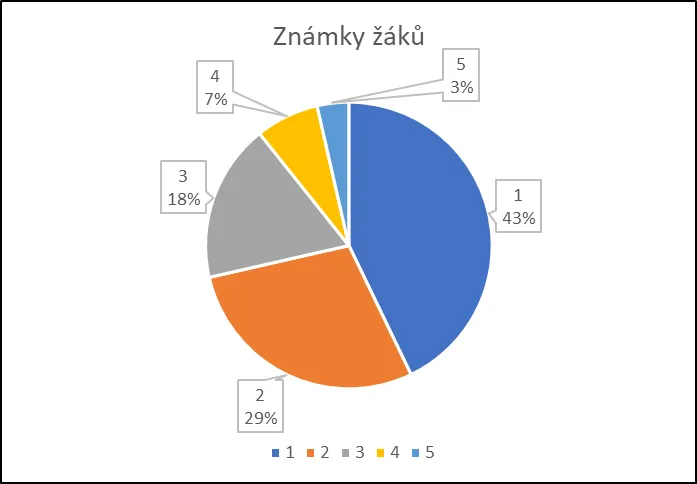
- Kruhový (koláčový) diagram